Bülten bannerı
Kompakt bir e-posta kaydı: tek satırlık bir şerit ya da isteğe bağlı görselli, footer tarzı bir blok. Aboneler, uygulama olmadan Shopify müşterisi olur.
- Kategori
- Formlar ve bülten
- Kullanım yeri
- Ana sayfa, Footer alanı, Blog, Her sayfa
- Okuduğu veri
- Shopify müşteri formu
- Boyut
- 20 KB, JavaScript yok
- Lisans
- MIT, müşteri işlerinde ücretsiz
Kısaca
Bülten bannerı, iki görünümde kompakt bir e-posta kaydı sunan ücretsiz bir Shopify bölümüdür: başlık, kısa bir satır ve e-posta alanının tek sırada durduğu bir şerit ya da isteğe bağlı bir görselin yanında başlık, metin, form ve küçük notlardan oluşan daha büyük, footer tarzı bir blok. Shopify’ın kendi müşteri formunu kullanır; her abone "newsletter" ve isterseniz kendi etiketinizle müşteri olarak kaydedilir, başarı ve hata mesajlarınız gösterilir. JavaScript gerektirmez ve Online Store 2.0 temalarında uygulama olmadan çalışır.
Ne zaman kullanılır
- Ana sayfada bölümler arasında ya da blog yazılarının altında ince bir kayıt şeridi
- Temanın footer’ının hemen üstünde, yanında fotoğraf olan bir kayıt bloğu
- Yakında açılacak ya da lansman sayfasında bekleme listesi kaydı
Tema düzenleyicide
- Görünüm: şerit (750px’ten itibaren tek satır) ya da footer bloğu
- Başlık (H1–H3 ya da paragraf etiketi, üç boyut) ve kısa metin
- Shopify müşteri formu: alan etiketi (görünür ya da yalnızca ekran okuyucu için), yer tutucu metin, düğme, ek müşteri etiketi, gizlilik bağlantılı küçük not, başarı ve hata mesajları
- Footer bloğu: masaüstü ve mobil görsel, solda ya da sağda
- Sayfa ya da tam genişlik, cihaza göre metin hizalaması
- Arka plan rengi ya da gradyanı, metin, vurgu, vurgu üzerindeki metin, alan arka planı ve alan metni renkleri
- Cihaza göre üst ve alt boşluk, yalnızca masaüstünde/mobilde göster, çapa kimliği (anchor ID), kaydırınca yükselerek belirme
Dosyalar
sections/lib-newsletter-banner.liquidsnippets/lib-image.liquidKodu görün
Sade Liquid ve CSS ile, JavaScript olmadan yazıldı. Uygulama da bağımlılık da yok.
Temanıza nasıl eklenir
- Bölüm dosyasını temanızın sections klasörüne, listelediği snippet’leri de snippets klasörüne kopyalayın.
- Tema düzenleyicide Add section’ı (Bölüm ekle) seçin ve adı “Lib ·” ile başlayan bölümü ekleyin.
- Örnek metni mağazanızın kendi metniyle değiştirin, renkleri markanıza göre ayarlayın.
Sık sorulan sorular
- Bülten kaydı bölümünden farkı ne?
- Bülten kaydı; ortalanmış, yan görselli ve görselli banner düzenleri sunan tam boy bir bölümdür. Bülten bannerı ise onun kompakt sürümüdür: diğer bölümlerin arasına sığan tek satırlık bir şerit ya da footer tarzı bir blok; Shopify müşteri formu aynıdır.
- Aboneler nereye gidiyor?
- Shopify müşterilerinize; "newsletter" ve belirlediyseniz kendi etiketinizle (örneğin "footer") kaydedilirler, böylece nereden kaydolduklarını görebilirsiniz. Onlara Shopify Email ya da müşterileri eşitleyen bir e-posta uygulamasıyla e-posta gönderebilirsiniz.
- Müşteri kaydolduktan sonra ne görüyor?
- Sayfa bölümün olduğu yerde yeniden yüklenir ve formun yerini başarı mesajınız alır. E-posta kabul edilmezse hata mesajınız Shopify’ın kendi açıklamasıyla birlikte görünür ve alan ekran okuyucular için geçersiz olarak işaretlenir.
- Şerit footer’ın içinde durabilir mi?
- Şeridi şablonun son bölümü olarak yerleştirin ya da footer grubuna bölüm eklemeye izin veren temalarda oraya ekleyin; seçtiğiniz tam genişliği ya da sayfa genişliğini kaplar.
Yayınlamadan önce
- Demolardaki metinler örnek içeriktir. Yayımlamadan önce kendi mağazanızın bilgileriyle değiştirin.
- Hareketin azaltılmasını isteyen ziyaretçilerde animasyonlar kapalıdır.
- Her dosya burada yayımlanmadan önce Shopify Theme Check ile kontrol edilir.
Temanıza uyarlanmış bir sürüme ya da burada olmayan bir bölüme mi ihtiyacınız var? Şu sayfaya bakın: Shopify tema geliştirme.
Diğer bölümler
Formlar ve bülten
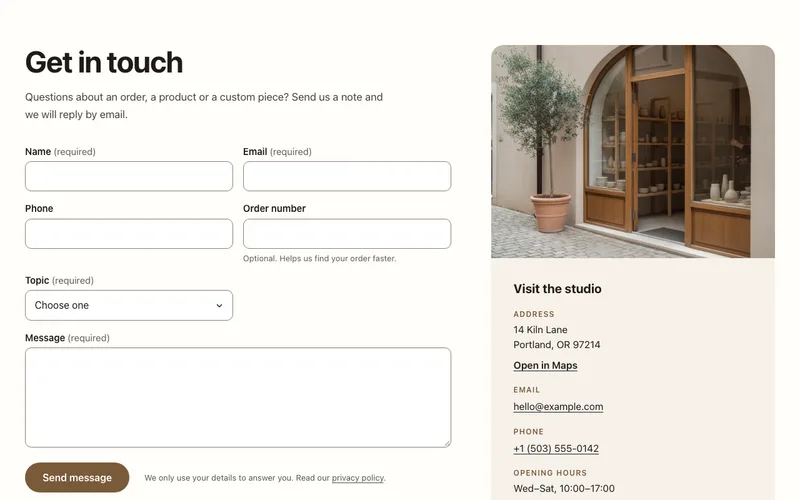
İletişim formu
Ad, e-posta, telefon, mesaj ve ek alanlarla Shopify’ın kendi iletişim formu; yanında görsel, adres, harita bağlantısı, e-posta ve çalışma saatleri sütunu.
Formlar ve bülten
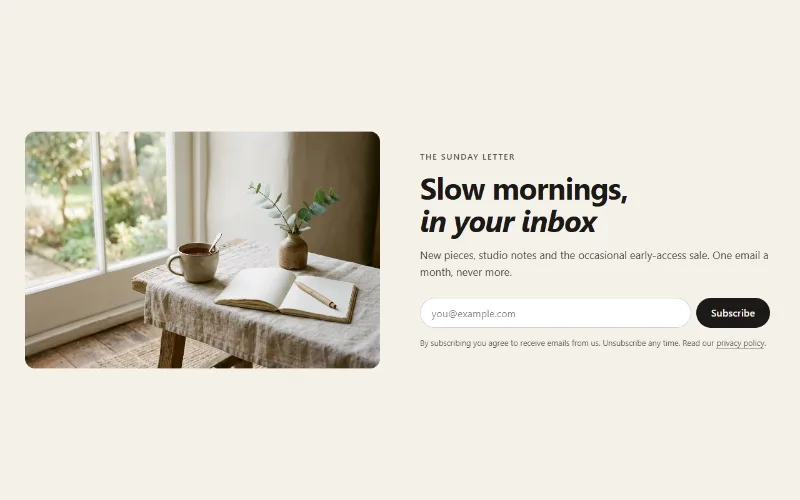
Bülten kaydı
Aboneleri newsletter etiketli Shopify müşterisi olarak kaydeden e-posta formu; ortalanmış, görselli iki sütun ya da görsel banner. Uygulama, JavaScript yok.
Hero ve bannerlar
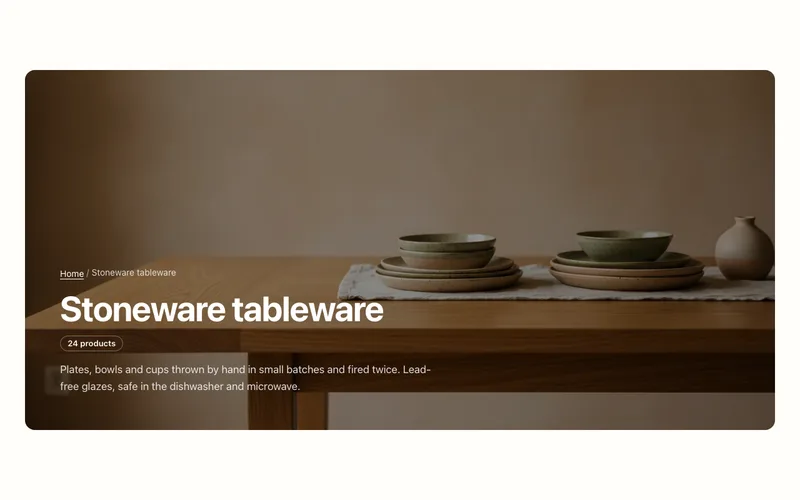
Koleksiyon bannerı
Koleksiyon sayfaları için başlık, açıklama, görsel ve ürün sayısı. Metin görselin üzerinde ya da yanında durur; içerik yolu (breadcrumb) isteğe bağlıdır.
