Bülten kaydı
Aboneleri newsletter etiketli Shopify müşterisi olarak kaydeden e-posta formu; ortalanmış, görselli iki sütun ya da görsel banner. Uygulama, JavaScript yok.
- Kategori
- Formlar ve bülten
- Kullanım yeri
- Ana sayfa, Alt bilgi alanı, Açılış sayfaları, Blog
- Okuduğu veri
- Yalnızca içerik
- Boyut
- 26 KB, JavaScript yok
- Lisans
- MIT, müşteri işlerinde ücretsiz
Kısaca
Bülten kaydı, e-postaları Shopify’ın kendi müşteri formuyla toplayan ücretsiz bir Shopify bölümüdür; her abone müşteri listenize "newsletter" etiketiyle düşer ve bunları yakalamak için e-posta uygulaması gerekmez. Üç düzende gelir (ortalanmış, görselli iki sütunlu ya da görsel üzerinde banner), bir başarı mesajı ve Shopify’ın hata metnini gösterir; Online Store 2.0 temalarında uygulama olmadan çalışır.
Ne zaman kullanılır
- Ana sayfada alt bilginin üstünde bir kayıt bandı
- Lansman ya da bekleme listesi açılış sayfasında iki sütunlu görsel ve form bloğu
- Blog yazılarının sonunda okurları aylık bir bültene davet eden tam genişlik banner
Tema düzenleyicide
- Üst başlık, başlık, metin; başlık etiketi (H1–H3 ya da paragraf) ve boyutu
- Alan etiketi (görünür ya da yalnızca ekran okuyucu için), yer tutucu, düğme etiketi ve stili (dolu ya da çerçeveli)
- Gizlilik politikanıza bağlantı içeren onay satırı ve başarı mesajı
- Alan stili: hap, kare ya da alt çizgi; alan arka planı ve metin renkleri
- Düzen: ortalanmış, görselli iki sütunlu (solda ya da sağda, dört görsel şekli) ya da katman rengi ve opaklığıyla görsel üzerinde banner
- Odak noktalarıyla ayrı masaüstü ve mobil görsel; görsel köşe yuvarlaklığı
- Sayfa ya da tam genişlik, içerik azami genişliği, cihaza göre metin hizalaması
- Arka plan (isteğe bağlı gradyanla), metin, görsel üzerindeki metin, düğme renkleri
- Cihaza göre üst ve alt boşluk, yalnızca masaüstünde/mobilde göster, çapa kimliği
Dosyalar
sections/lib-newsletter.liquidKodu görün
snippets/lib-image.liquidKodu görün
Sade Liquid ve CSS ile, JavaScript olmadan yazıldı. Uygulama da bağımlılık da yok.
Temanıza nasıl eklenir
- Bölüm dosyasını temanızın sections klasörüne, listelediği snippet’leri de snippets klasörüne kopyalayın.
- Tema düzenleyicide Add section’ı (Bölüm ekle) seçin ve adı “Lib ·” ile başlayan bölümü ekleyin.
- Örnek metni mağazanızın kendi metniyle değiştirin, renkleri markanıza göre ayarlayın.
Sık sorulan sorular
- E-posta adresleri nereye gider?
- Form, "newsletter" etiketiyle Shopify’ın yerleşik müşteri formuna gönderilir; aboneler Shopify yönetim panelinizde Customers altında görünür. Shopify müşterilerini senkronize eden e-posta uygulamaları onları oradan alabilir; bölümün kendisi üçüncü taraflara hiçbir şey göndermez.
- Ziyaretçi abone olduktan sonra ne görür?
- Shopify e-postayı kabul ettikten sonra alan ve düğmenin yerini başarı mesajınız alır. Shopify reddederse, örneğin geçersiz bir adreste, hata metni alanın üstünde görünür ve alan ekran okuyucular için geçersiz olarak işaretlenir.
- Form erişilebilir mi?
- E-posta alanının gerçek bir etiketi vardır. Görsel olarak gizleyebilirsiniz; ekran okuyucular yine okur. Alan autocomplete ile email türündedir, zorunludur ve aria-describedby ile onay metnine bağlıdır. Düğmenin ve onay bağlantısının görünür odak stilleri vardır.
- Mobilde farklı bir görsel kullanabilir miyim?
- Evet. İki sütunlu ve banner düzenleri 750px altında gösterilen, her biri kendi odak noktasına sahip ayrı bir mobil görsel alır. Ortalanmış düzende görsel yoktur.
- JavaScript ekler mi ya da sayfayı yavaşlatır mı?
- JavaScript yok. Görsel lazy-load ile yüklenir; bölüm sayfadaki ilk iki bölümden biriyse hemen ve yüksek fetch önceliğiyle yüklenir.
Yayınlamadan önce
- Demolardaki metinler örnek içeriktir. Yayımlamadan önce kendi mağazanızın bilgileriyle değiştirin.
- Hareketin azaltılmasını isteyen ziyaretçilerde animasyonlar kapalıdır.
- Her dosya burada yayımlanmadan önce Shopify Theme Check ile kontrol edilir.
Temanıza uyarlanmış bir sürüme ya da burada olmayan bir bölüme mi ihtiyacınız var? Şu sayfaya bakın: Shopify tema geliştirme.
Diğer bölümler
Formlar ve bülten
İletişim formu
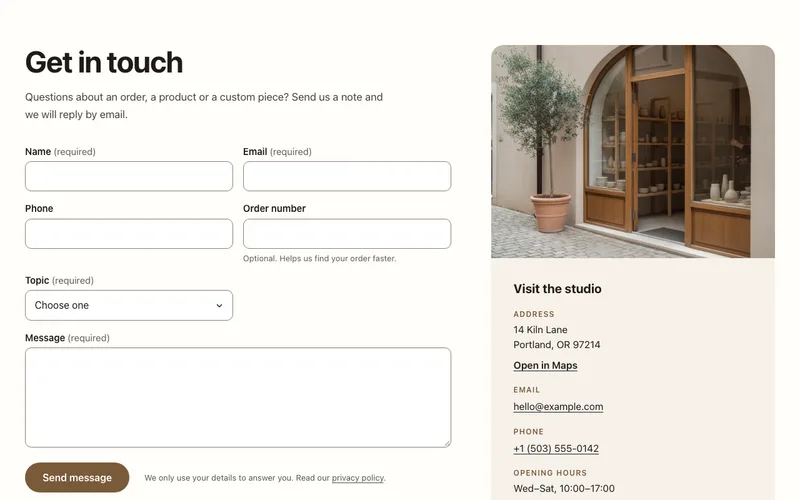
Ad, e-posta, telefon, mesaj ve ek alanlarla Shopify’ın kendi iletişim formu; yanında görsel, adres, harita bağlantısı, e-posta ve çalışma saatleri sütunu.
Formlar ve bülten
Bülten bannerı
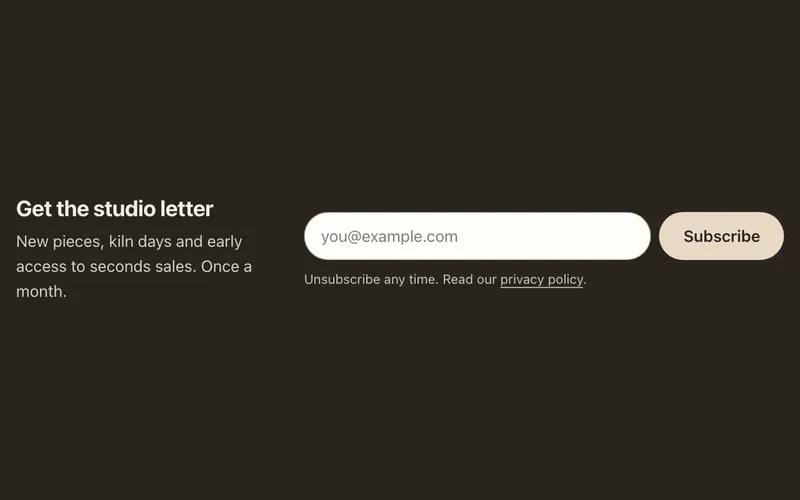
Kompakt bir e-posta kaydı: tek satırlık bir şerit ya da isteğe bağlı görselli, footer tarzı bir blok. Aboneler, uygulama olmadan Shopify müşterisi olur.
Hero ve bannerlar
Koleksiyon bannerı
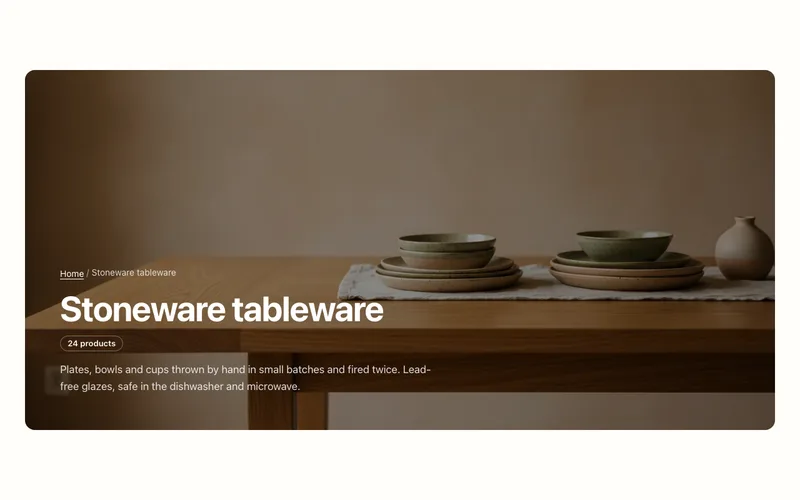
Koleksiyon sayfaları için başlık, açıklama, görsel ve ürün sayısı. Metin görselin üzerinde ya da yanında durur; içerik yolu (breadcrumb) isteğe bağlıdır.
